
Lecteur vidéo
Cette section explique ce que fait chaque bouton du lecteur ainsi que les autres fonctionnalités. Chaque bouton est expliqué de gauche à droite puis de haut en bas.
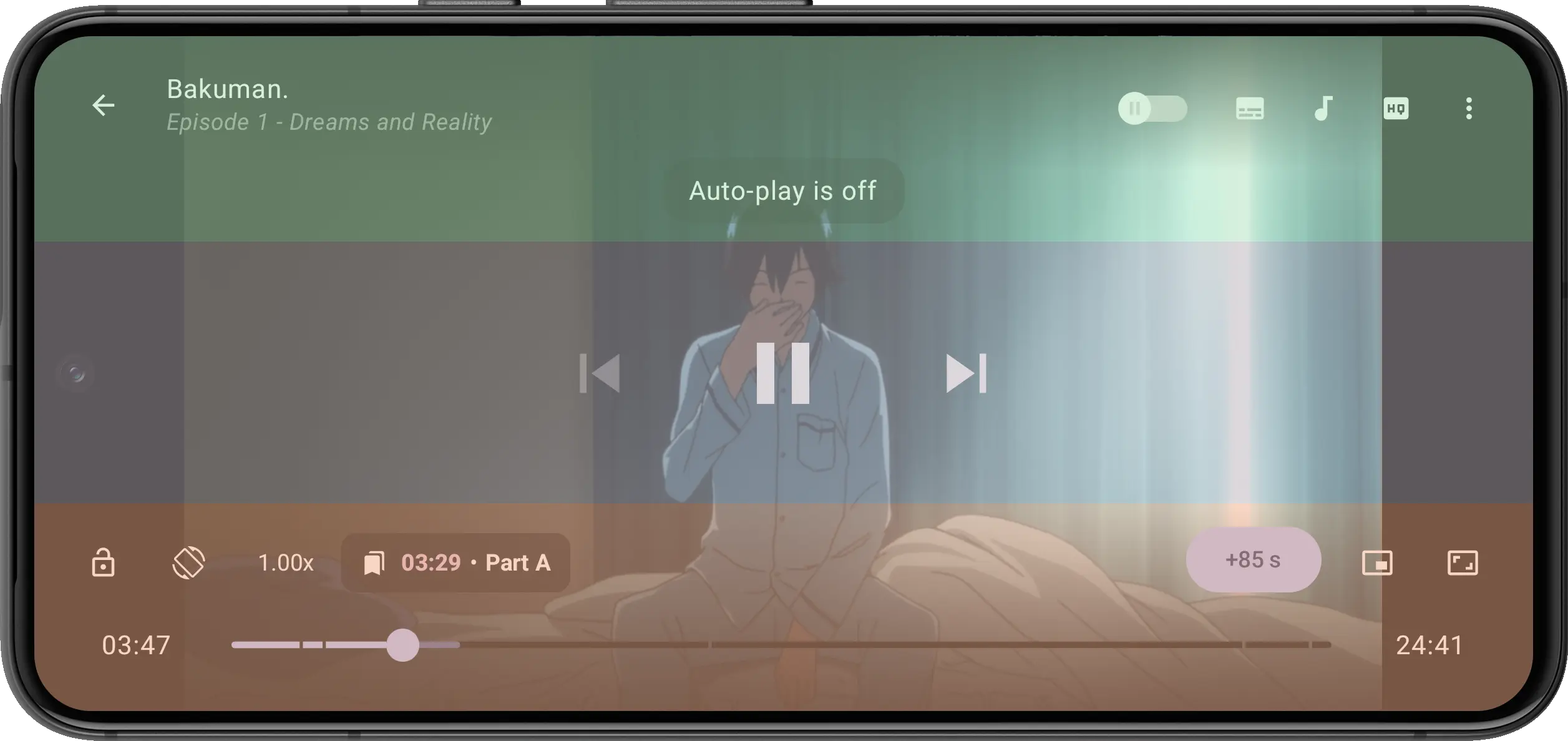
Section du haut
Flèche retour
Quitte le lecteur.
Texte du titre et de l'épisode
Le texte du haut est le nom de l'anime et celui du bas est le nom de l'épisode. Appuie pour ouvrir la liste des épisodes en popup dans le lecteur.
Lecture automatique
Lorsqu'activé, l'épisode suivant démarre automatiquement à la fin de la vidéo.
Sous-titres
Appuie pour ouvrir le panneau Sous-titres. Appui long pour ouvrir les Paramètres de sous-titres.
Audio
Appuie pour ouvrir le panneau Audio. Appui long pour ouvrir le panneau Décalage audio.
Liste vidéo
Ouvre un panneau pour sélectionner la qualité vidéo. Ce bouton n'est pas présent pour la source locale.
Plus de paramètres du lecteur
Appuie pour ouvrir le panneau Plus.
Lecture auto désactivée
Ici s'affichent des messages supplémentaires tels que le statut de la Lecture automatique, le Mode d'affichage actuel.
Section du milieu
Épisode précédent
Aller à l'épisode précédent dans la liste des épisodes.
/ Lecture / Pause
Basculer entre la lecture et la pause de la vidéo.
Épisode suivant
Aller à l'épisode suivant dans la liste des épisodes.
Section du bas
Verrouiller le lecteur
Appuie pour verrouiller le lecteur. En état verrouillé, il n'est pas possible d'interagir avec le lecteur — seule l'icône de verrouillage s'affiche pour déverrouiller.
Rotation du lecteur
Appuie pour faire pivoter le lecteur entre les modes paysage et portrait.
Vitesse de lecture 1,00x
Appuie pour incrémenter la vitesse de lecture par incréments de 0,25x. Appui long pour ouvrir le panneau Lecture.
Chapitre
Affiche l'horodatage du début du chapitre actuel ainsi que son nom. Appuie pour ouvrir un panneau des chapitres disponibles.
Pour information
Ceci n'apparaîtra que si la vidéo contient des chapitres.
Image dans l'image
Appuie pour activer le mode image dans l'image.
Pour information
Ce bouton n'apparaîtra que si ton appareil supporte le PiP et que Activer le mode PiP est activé dans -> ->
Cycle de mode d'affichage
Passe entre les différents modes d'affichage :
- Adapter à l'écran - Affiche au mieux la vidéo en préservant le ratio et chaque partie. Peut créer des barres noires.
- Recadré à l'écran - Recadre la vidéo pour qu'elle occupe tout l'écran. Supprime les barres noires mais peut couper des parties.
- Étiré à l'écran - Étire la vidéo pour qu'elle occupe tout l'écran. Supprime les barres noires mais peut changer le ratio.
Autres
Appui long
Appui long sur le lecteur (n'importe où sauf sur un bouton) pour ouvrir le panneau Partager.
Glissement horizontal
Si Activer le geste de recherche horizontale est activé dans -> -> , glisser gauche/droite permet de chercher dans la vidéo.
Glissement vertical
Si Activer les gestes de volume et luminosité est activé dans -> -> , glisser haut/bas sur la partie droite du lecteur ajuste le volume et sur la partie gauche ajuste la luminosité.